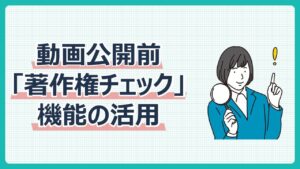
【重要】動画公開前の「著作権チェック」機能を活用しよう
楽曲を入手したら、いよいよ動画に組み込む段階です。
ここでは、 公開前に必ずやるべきチェック と、 トラブルを未然に防ぐテクニック を解説します。
手順:YouTube Studioでの著作権チェック
YouTubeには、動画を公開する前に 著作権の問題がないかチェックする機能 が備わっています。
- YouTube Studioで動画をアップロード する
- アップロード処理中に 「チェック」タブ を確認する
- 「著作権」の欄に問題がなければ 「問題は検出されませんでした」 と表示される
- もし 「制限」 が表示されたら、該当部分の楽曲を差し替える
この機能を活用すれば、 公開後にContent IDの申し立てが来るリスクを大幅に減らせます。
海外向けチャンネルで特に重要な理由
海外向けに動画を発信している場合、この公開前チェックは 必須の工程 と考えてください。
- 公開後の手戻りを最小限にできる
公開してから「海外でブロックされていた」と気づいても、すでに初動の伸びを逃しています。
公開前にチェックしておけば、差し替えて再アップロードするだけで済みます。 - 地域差の問題を事前に拾えることがある
「日本ではOKだが海外ではブロック」というケースを、公開前に発見できることがあります。
注意:100%の精度ではない
この著作権チェック機能は100%の精度を保証するものではありません。
チェックで「問題なし」と表示されても、後日申し立てが来る可能性はゼロではありません。
だからこそ、 正規のライセンスを取得し、証明を保管しておくこと が最も確実な対策です。
次の章で解説する「クレジット表記」と「ライセンスコードの保管」を合わせて行うことで、万が一のトラブルにも対応できます。
公開前チェックの全体フロー
- 楽曲をダウンロードし、 台帳に記録 する(前章)
- 動画を編集してYouTube Studioにアップロードする
- 「チェック」タブ で著作権の問題がないか確認する
- 問題があれば 楽曲を差し替え て再アップロードする
- 問題がなければ クレジット を概要欄に記載して公開する
このフローを習慣化するだけで、公開後のトラブルは大幅に減ります。
概要欄クレジット(英語)の書き方テンプレ
クレジットを書く3つのメリット
概要欄にクレジット(帰属表示)を書くのは、単に「規約を守るため」だけではありません。
以下のようなメリットがあります。
- 規約対応
無料サイトの多くはクレジット記載が利用条件です。
書かなければライセンス違反になる場合があります。 - 視聴者からの信頼
海外の視聴者は著作権に対する意識が高い傾向があります。
きちんとクレジットを記載しているチャンネルは 「しっかりしたクリエイター」 という印象を持たれやすく、チャンネルのブランディングにプラスに働きます。 - トラブル時の提出物
Content IDの申し立てが来た際、概要欄にライセンス情報が記載されていれば、異議申し立ての証拠として活用できます。
コピペで使える英語テンプレート
海外向けチャンネルでは、 英語でのクレジット表記 が基本です。
以下のテンプレートをコピーして、概要欄に貼り付けてください。
Music Credits:
Track: [Song title]
Artist: [Artist name]
Provided by: [Source website]
License: [License code or URL]
記入例:
Music Credits:
Track: Sunny Days
Artist: John Smith
Provided by: Epidemic Sound
License: ES-XXXXXXXX
複数の楽曲を使用している場合は、それぞれの曲について記載します。
Music Credits:
Track: Sunny Days / Artist: John Smith / Epidemic Sound
Track: Night Drive / Artist: Anna Lee / Artlist
有料サービスの「ライセンスコード」運用
有料のストックミュージックサービス(Epidemic Sound、Artlistなど)では、 ライセンスコード や ライセンス証明書 が発行されます。
以下の運用ルールを守りましょう。
- 概要欄にライセンスコードを記載する
申し立てが来てもすぐに提示できます - 証明書PDFをダウンロードして保管する:
サービスを解約した後もアクセスできるように、ローカルまたはクラウドストレージに保存しておきます - フォルダ構成の例
BGM_License / 2026 / EpidemicSound / ES-XXXXXX_SunnyDays.pdf
【ポイント】
クレジットを「書かなくてもいい」サービスでも、 ライセンスコードだけは概要欄に残しておく のがおすすめです。
トラブル時の初動が圧倒的に早くなります。
Shortsの音楽は別管理:長尺に流用しない運用ルール
YouTube Shortsには、通常の長尺動画とは 全く異なる音楽利用ルール があります。
ここを理解していないと、意図せず著作権トラブルを起こす原因になります。
Shortsの「サウンドを追加」でできること
Shortsの編集画面には 「サウンドを追加」 という機能があり、YouTubeが提供する膨大な楽曲ライブラリから曲を選べます。
この機能のすごいところは、 有名なJ-POPや洋楽でも、この機能内であれば使用可能 なケースがあることです。
通常の長尺動画では通常は使えない曲も、Shortsの「サウンドを追加」経由なら公式に許可されている場合があります。
知っておくべき制限
- 秒数制限
YouTube Shortsは最大3分まで作成可能ですが、「サウンドを追加」から楽曲を使う場合、 曲によって最大90秒まで という制限があります - 収益分配
Shorts動画の広告収益化プログラムでは、使用する楽曲によって 収益の一部が権利者に分配される 仕組みがあります - 1分超のShortsでの注意
1分を超えるShortsに第三者のContent ID claimがある場合、 グローバルでブロックされる 可能性があります
最重要ポイント:Shortsと長尺でBGMを分ける
【原則避けること】
Shortsの「サウンドを追加」から使った曲を、そのまま通常の長尺動画にも使うことです。
長尺動画で同じ曲を使うと、Content IDに引っかかります。
Shortsで使える曲と長尺で使える曲は、 別の権利ルール で動いています。
事故を防ぐために、以下の運用ルールを徹底しましょう。
- Shorts用のBGMリスト と 長尺用のBGMリスト を分けて管理する
- BGM管理台帳に 「Shorts専用」 のフラグを追加する
- Shortsの「サウンドを追加」から使った曲は、 長尺のBGM台帳には入れない
このルールを守るだけで、「Shortsで使えたから長尺でも大丈夫だと思った」という事故を確実に防げます。
よくある質問(FAQ)
Q. フリー音源を使うときもクレジットは必要ですか?
必要な場合が多い です。
サイトによっては「クレジット不要」と明記されているものもありますが、判断に迷ったら 書いておくのが安全 です。
書き方は本記事の「クレジットテンプレート」をそのままコピーして使ってください。
Q. 公開前の著作権チェックで「問題なし」なら100%安全ですか?
いいえ、100%ではありません。
YouTube Studioのチェック機能はContent IDデータベースとの照合ですが、後からデータベースに楽曲が追加されることもあります。
そのため、チェックをクリアしても後日申し立てが来る可能性はゼロではありません。
だからこそ、 ライセンスコードの保管 と 概要欄へのクレジット記載 を並行して行うことが重要です。
Q. Shortsで使った曲を長尺動画にも使えますか?
使えません。
Shortsの「サウンドを追加」機能で使える楽曲は、Shorts専用のライセンスです。
同じ曲を長尺動画に使用すると、Content IDに引っかかる可能性が高いです。
ShortsのBGMと長尺のBGMは、 必ず別管理 してください。
まとめ:3つの習慣でYouTubeの曲トラブルを防ごう
YouTubeで曲を使う際のトラブルは、事前の準備と日々の運用ルール でほぼ防ぐことができます。
本記事で紹介した内容を、3つのアクションに整理します。
- アクション1:公開前チェックを「当たり前」にする
YouTube Studioの「チェック」タブで著作権の問題がないか確認してから公開する。
これだけで、公開後のContent ID申し立てやジオブロックのリスクを大幅に減らせます。
100%ではないものの、やらない理由がない 最も手軽な対策です。 - アクション2:クレジットとライセンスコードを概要欄に残す
英語のクレジットテンプレートをコピペして、すべての動画の概要欄に記載しましょう。
有料サービスのライセンスコードも一緒に書いておけば、万が一の申し立て時に 証拠としてすぐ提示 できます。
クレジット不要のサービスでも、ライセンスコードだけは残しておくのがおすすめです。 - アクション3:ShortsのBGMと長尺のBGMは完全に分ける
Shortsの「サウンドを追加」で使った曲を長尺動画に流用するのは、最もよくある事故パターン です。
BGM管理台帳に「Shorts専用」フラグを立てるだけで、この事故は確実に防げます。
合計わずか3〜5分の習慣 で、著作権トラブルのリスクは劇的に下がります。
「知らなかった」で収益や動画を失わないために、今日からこの3つを習慣化してみてください。
YouTubeの曲使用についてはYouTubeで曲を使うなら必読!海外進出でも失敗しない著作権ルールとおすすめ音源サイト完全ガイドで解説しています。
個人クリエイターのためのYouTube海外展開のお役立ち資料を無料でダウンロード可能です。