YouTubeメンバーシップとは?仕組みをやさしく解説
まずは、YouTubeメンバーシップの基本的な仕組みについて、正しく理解しておきましょう。
なんとなく「有料会員制度」ということは知っていても、具体的なメリットや他の機能との違いを明確に知ることで、視聴者へのアピールもしやすくなります。
メンバーシップでできること
YouTubeメンバーシップとは、視聴者が特定のチャンネルに月額料金を支払うことで「メンバー」となり、クリエイターが用意した特別な特典を受け取れる機能のことです。
簡単に言えば、「チャンネル独自のファンクラブ」をYouTube上で運営できる機能です。
メンバーシップを導入すると、クリエイターは以下のようなことができるようになります。
メンバー限定の動画・ライブ配信の公開
一般公開では話せない裏話や、先行公開、NGシーン集などをメンバーだけに届けることができます。オリジナルバッジと絵文字の提供
メンバーがコメントをした際、名前の横に専用の「バッジ」が表示されたり、チャットで使えるオリジナルの「カスタム絵文字」を提供したりできます。
これにより、コメント欄でのメンバーの視認性が高まり、ファンは特別感を得られます。コミュニティ投稿での限定交流
メンバーだけが見られるテキストや画像を投稿し、アンケートを取ったり、日常のつぶやきを共有したりして、濃いコミュニケーションが可能です。収益の安定化
これが最大のメリットです。再生回数に左右される広告収益とは異なり、メンバー数に応じた「固定給」のような収益が得られるため、精神的な安定にもつながります。
YouTubeプレミアムとの違い
初心者の方や視聴者からよく聞かれるのが、「YouTube Premium(プレミアム)」との違いです。
ここを混同していると、視聴者に正しく説明できません。
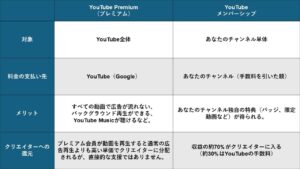
YouTube Premium(プレミアム)
対象: YouTube全体
料金の支払い先
YouTube(Google)メリット
すべての動画で広告が流れない、バックグラウンド再生ができる、YouTube Musicが聴けるなど。クリエイターへの還元
プレミアム会員が動画を再生すると、通常の広告再生よりも高い単価でクリエイターに分配されますが、直接的な支援ではありません。
YouTube メンバーシップ
対象: あなたのチャンネル単体
料金の支払い先
あなたのチャンネル(手数料を引いた額)メリット
あなたのチャンネル独自の特典(バッジ、限定動画など)が得られる。クリエイターへの還元
収益の約70%がクリエイターに入ります(約30%はYouTubeの手数料)。
つまり、プレミアムは「快適にYouTubeを見るための機能」であり、メンバーシップは「特定のクリエイターを応援するための機能」です。
この違いを視聴者に説明し、「メンバーシップに入ると広告が消えるわけではないけれど、僕の活動を直接応援できます!」と伝えることが大切です。
初心者でも導入を検討すべき理由
「登録者が何万人もいないと、メンバーシップなんて誰も入ってくれないのでは?」
そう思うかもしれませんが、実は小規模チャンネルもメンバーシップを導入を検討するべきです。
理由は3つあります。
「1000人の登録者」より「100人のコアファン」が重要
近年のYouTubeアルゴリズムは、単なる再生数よりも「エンゲージメント(反応率)」を重視します。
メンバーシップに入るような熱心なファンは、動画を最後まで見たり、高評価やコメントを積極的にしてくれたりします。
彼らを優遇することで、結果的にチャンネル全体の評価が上がります。モチベーションの維持
動画投稿は孤独な作業です。
しかし、毎月お金を払ってまで応援してくれる人が「1人」でもいれば、それは強力なモチベーションになります。
「待ってくれている人がいる」という事実は、スランプや燃え尽き症候群を防ぐ特効薬になります。収益化のハードルが下がった
後述しますが、現在はチャンネル登録者数500人から「ファンファンディング(メンバーシップ等)」の機能が使えるようになりました。
広告収益化(1000人〜)よりも早く収益を得られるチャンスが広がっているのです。
メンバーシップ開設に必要な条件と準備
「よし、やりたい!」と思っても、誰でもすぐに始められるわけではありません。
YouTubeが定める一定の条件をクリアする必要があります。
ここでは、2025年時点での最新条件と、必要な準備について解説します。
登録500人などの基本条件
以前は「チャンネル登録者数500人」が必須でしたが、YouTubeパートナープログラム(YPP)の改定により、メンバーシップ機能の解禁条件は緩和されました。
現在、メンバーシップを開始するための条件は以下の通りです。
【必須条件】
チャンネル登録者数:500人以上
過去90日間に動画を3本以上公開していること
以下のいずれかを満たすこと
過去365日間の動画総再生時間が 3,000時間 以上
または、過去90日間のショート動画視聴回数が 300万回 以上
【その他の基本要件】
18歳以上であること
YouTubeの利用可能な国(日本含む)に居住していること
コミュニティガイドラインの違反警告を受けていないこと
特に注意が必要なのは、「広告収益(動画に広告をつける)」の条件は依然として「登録者1000人・過去12ヶ月間の総再生時間:が4,000時間以上、または過去90日間のショート動画の視聴回数が1,000万回以上」である点です。
つまり、「広告はまだつけられないけれど、メンバーシップなら始められる」という期間が存在します。
この期間を有効活用し、早期にファンビジネスを構築するのが賢い戦略です。
開設に必要な設定(国・通貨・アカウント設定)
条件を満たしたら、YouTube Studioから申請を行いますが、その前にいくつか確認・設定しておくべき項目があります。
Google AdSense(アドセンス)の連携
収益を受け取るためには、Google AdSenseアカウントが必要です。
まだ持っていない場合は、YouTube Studioの「収益化」タブから案内に従って作成・紐付けを行います。
これには住所確認や銀行口座の登録が含まれ、審査に数日〜数週間かかることがあります。居住国設定
YouTube Studioの「設定」→「チャンネル」→「基本情報」で、居住国が「日本」になっているか確認してください。
これが正しくないと申請ボタンが表示されません。2段階認証の有効化
セキュリティ強化のため、Googleアカウントの2段階認証が必須です。
これを設定していないと、審査に進めません。
初心者がやりがちなミス
せっかく条件を満たしていても、以下のミスがあるとメンバーシップを始められなかったり、最悪の場合停止されたりします。
「子ども向け」設定になっている
チャンネル全体、または動画の多くが「子ども向け(Made for Kids)」として設定されている場合、メンバーシップ機能は利用できません。
子どもを対象としたコンテンツでは、個人情報の収集や課金要素が厳しく制限されているためです。著作権侵害の放置
BGMや映像の無断使用などで「著作権侵害の申し立て」を受けている動画が多い場合、審査に通らないことがあります。
また、開設後に著作権侵害を繰り返すと、メンバーシップ機能が剥奪されるリスクがあります。他サイトへの誘導がメイン
メンバーシップの特典として、「外部サイトでのダウンロード」などを主軸にしすぎると、YouTubeの規約に触れる可能性があります。
あくまでYouTubeコミュニティ内での活動をメインに据えましょう。
メンバーシップの始め方
条件をクリアし、準備が整ったら、いよいよ設定です。
ここでの注意点は、「設定作業はPC画面(ブラウザ)で行うのが基本」だということです。
スマホアプリの「YouTube Studio」では、細かいメンバーシップ設定ができない場合があります。
PC から設定する方法
PCでの手順は以下の通りです。
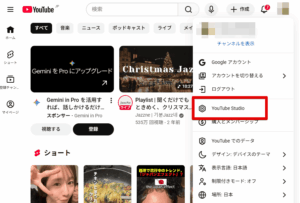
YouTube Studioを開く
PCのブラウザでYouTubeにログインし、右上のアイコンから「YouTube Studio」をクリック。
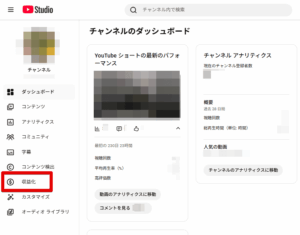
「収益化」をクリック
左サイドバーのメニューから「収益化(Earn)」をクリックします。
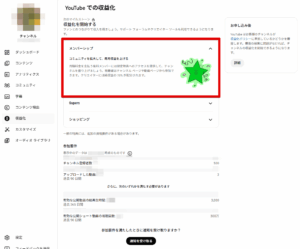
「メンバーシップ」タブをクリック
画面上部のタブから「メンバーシップ」を選択します。
設定ウィザードに従う
以下のステップが表示されるので、順番にクリアしていきます。レベルと特典の設定: 料金プランや特典内容を決めます。
バッジと絵文字のアップロード: 用意した画像をアップロードします。
メンバーシップの宣伝: メンバーシップ紹介動画などを設定します(任意)。
投稿して新メンバーを歓迎: コミュニティ投稿を行います。
審査に提出
全て設定し終えたら「審査に提出」ボタンを押します。「有効にする」
審査が通ったら、必ず最後に「有効にする」ボタンを押してください。
「ボタンが表示されない」場合の対処法
「条件は満たしているはずなのに、メンバーシップの設定ボタンがない!」という場合、以下の原因を確認してください。
データの反映遅れ
登録者数が500人を超えた直後の場合、システムへの反映に数日かかることがあります。2〜3日待ってみましょう。警告(ストライク)を受けている
コミュニティガイドライン違反の警告が有効な期間中は、新たな収益化機能の申請ができません。国設定の誤り
前述の通り、チャンネルの居住国設定が日本以外(非対応国)になっていないか再確認してください。「チャンネルカスタマイズ」ではない
設定は「設定」ボタンからではなく、左メニューの「収益化」タブの中にあります。場所を勘違いしているケースが多いです。
特典の作り方|最初の月からファンが増える設計術
YouTubeメンバーシップは、広告収益に依存しない「安定した収益源」を作れる一方で、導入時につまずきやすいポイントが「特典設計」です。
「何を特典にすればいいのかわからない」「毎週コンテンツを用意しないといけないのでは?」と不安を感じ、結局スタートできない、あるいは始めても疲弊してやめてしまうクリエイターは少なくありません。
「YouTubeメンバーシップ初心者のための『特典』完全ガイド」では、そうした初心者が陥りがちな失敗を避けながら、クリエイターの負担を最小限に抑えつつ、ファンが自然と応援したくなる特典設計を体系的に解説しています。
動画制作を増やさなくても成立する特典例や、バッジ・スタンプ・コミュニティ投稿といった“今すぐ用意できる仕組み”を中心に、長く続けられるメンバーシップ運用の考え方を具体的に紹介しています。
また、時間の切り売りにならない「拡張性のある特典」の選び方や、初心者に最適な価格設定、ライブ配信で加入を促す実践的な導線設計まで網羅しています。
「頑張りすぎず、でも確実にファンが増える」メンバーシップ運用の全体像を知りたい方は、ぜひあわせてご覧ください。
よくあるトラブルと解決策

運営を始めると、視聴者から問い合わせが来たり、予期せぬトラブルが起きたりします。
慌てないように、代表的な解決策を知っておきましょう。
支払い方法を変えたい
視聴者から「クレカを変えたい」「キャリア決済にしたい」と聞かれた場合。
YouTubeアプリ内での変更はわかりにくいため、以下の手順を案内してください。
回答例:
「YouTubeの有料メンバーシップ画面(プロフィールアイコン→購入とメンバーシップ)から、一度現在のメンバーシップを『無効』にして、期限が切れた後に新しい支払い方法で再度『加入』し直してください。
※継続期間バッジがリセットされる心配がありますが、一定期間内(通常数日〜数週間)に再加入すれば、継続期間は引き継がれます」
解約したい
「解約方法がわからない」と言われることもあります。引き止めるよりも、快く送り出す方が再加入の可能性を残せます。
回答例:
「iPhoneの場合は、設定アプリの『Apple ID』→『サブスクリプション』からYouTubeを選択してキャンセルできます。
Android/PCの場合は、YouTubeの『購入とメンバーシップ』のメニューから『メンバーシップを解約』を選択してください。
今まで応援ありがとうございました!」
メンバーが見れない・入れないときの対処法
「お金を払ったのにバッジがつかない」「限定動画が見れない」というトラブルです。
アカウントの間違い
複数のGoogleアカウントを持っている視聴者が、支払ったアカウントとは別のアカウントでログインしているケースが大半です。
「右上のアイコンを確認して、支払ったアカウントに切り替えてみてください」と伝えましょう。アプリのバグ
YouTubeアプリのキャッシュや不具合の可能性があります。
「一度アプリを再起動するか、ブラウザから確認してみてください」と誘導します。支払いの失敗
クレジットカードの期限切れや残高不足で、決済が保留になっている場合があります。
YouTubeから届いているメールを確認するよう促してください。
Q&A
初期費用はかかる?
かかりません。
メンバーシップの機能を使うこと自体は無料です。
バッジや絵文字の画像を作成するためにイラストレーターに依頼する場合は、その依頼費がかかる程度です。
自作すれば0円で始められます。
メンバーは誰かわかる?
わかります。
YouTube Studioの「収益化」→「メンバーシップ」→「メンバー」の項目から、現在加入しているメンバーのリスト(ユーザー名、加入日、ランク)を確認できます。
CSVファイルでダウンロードすることも可能です。ただし、メールアドレスなどの個人情報はわかりません。
どれくらい稼げる?
登録者の1%〜5%が目安です。
一般的に、チャンネル登録者数の1%〜3%程度がメンバーになると言われています。
例:登録者1,000人の場合 → メンバー10人〜30人
単価490円の場合 → 売上約5,000円〜15,000円
手取り(70%) → 約3,500円〜10,500円 / 月
まとめ:まずは1つの特典から始めよう!
YouTubeメンバーシップは、単なる集金システムではありません。あなたの活動を支え、一緒にチャンネルを盛り上げてくれる「最強の味方チーム」を作るための機能です。
記事のポイントをまとめます。
条件緩和でチャンス到来
登録者500人からファンディング機能が使えるようになった今が始めどきです。価格は490円が王道
迷ったら「490円」の1プランからスタートしましょう。無理な特典は作らない
自分の時間を切り売りせず、バッジ・絵文字・限定投稿(写真)など、継続可能な特典を用意しましょう。PCから設定する
設定はブラウザ版YouTube Studioで行いましょう。
「まだ自分には早いかも……」と躊躇する必要はありません。
メンバーシップを開設しても、最初は誰も入らないかもしれません。
でも、それは「入る場所を用意した」という大きな一歩です。
まずは「カスタム絵文字」を1つ作るところから始めてみてください。
あなたのファンは、あなたを応援する準備をして待っています。
今日からメンバーシップを開設し、ファンとの新しい絆を築き上げましょう!
YouTubeのSEOについては【完全ガイド】YouTube SEOとは?効果的な対策方法と最新ツールで動画を上位表示する方法で解説しています。
個人クリエイターのためのYouTube海外展開のお役立ち資料を無料でダウンロード可能です。